Como Cadastrar um Ticket no Portal de Service Desk da Quadra Softworks
O Portal de Service Desk da Quadra Softworks é o canal oficial para registro e acompanhamento de incidentes, problemas, solicitações e dúvidas relacionadas às soluções da empresa.
Passo a Passo para Abrir um Ticket
1. Acesse o Portal
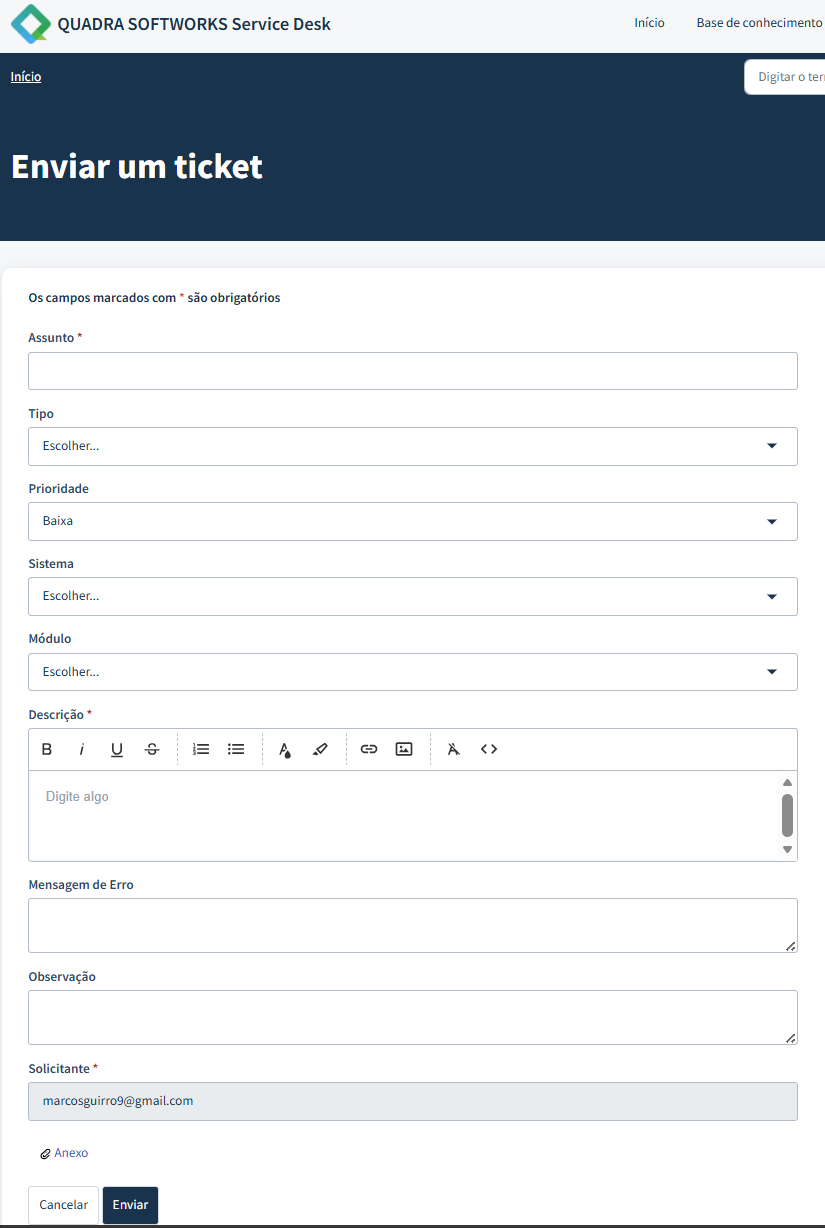
Entre no Portal de Service Desk da Quadra Softworks e selecione a opção "Enviar um ticket".
2. Preencha os Dados da Solicitação
Assunto
Digite um título resumido que identifique claramente a solicitação.
Exemplo:
Erro ao processar cálculo de operações financeiras no Squadra.
Tipo
Selecione a categoria que melhor representa sua solicitação.
Dúvida
Incidente
Prioridade
Defina a prioridade de acordo com o impacto e a urgência da ocorrência.
Opções disponíveis:
Baixa
Média
Alta
Urgente
Sistema
Identificar qual o sistema está com dúvida ou incidente.
Opções disponíveis:
Pragmatic Library (Processamento, alertas, gestão de acessos)
SQuadra ALM Plataform
Módulo
Caso a ocorrência seja no SQuadra ALM Plataform, informar qual.
Opções disponíveis:
N/A (Caso a opção selecionada no Sistema seja Pragmatic Library)
Feed Server (Geração de Curvas, superfícies de volatilidade, captura de dados)
Information System (Controle orçamentário)
3. Descreva a Solicitação
No campo Descrição, informe detalhadamente o ocorrido.
Procure incluir:
O que aconteceu;
Data e horário da ocorrência;
Funcionalidade envolvida;
Passos para reproduzir o problema;
Impacto para o negócio;
Evidências relevantes.
Exemplo:
Ao executar o processamento das operações de renda fixa em 01/06/2026, o sistema apresentou erro durante o cálculo das curvas de mercado. O problema afeta a geração dos relatórios gerenciais.
4. Preencha Informações Complementares (Opcional)
Mensagem de Erro
Caso exista uma mensagem exibida pelo sistema, copie-a integralmente neste campo.
Observação
Utilize este campo para adicionar informações complementares que possam auxiliar na análise da equipe de suporte.
Solicitante
O campo solicitante será preenchido automaticamente e não poderá ser alterado. Caso esteja abrindo o ticket em nome de outra pessoa, coloque essa informação no campo Observação.
5. Anexe Evidências
Clique em Anexo para incluir arquivos que auxiliem na investigação, tais como:
Capturas de tela;
Arquivos de log;
Relatórios;
Planilhas;
Documentos relacionados ao problema.
6. Valide o reCAPTCHA
Em alguns tickets essa oção de validação poderá ser solicitada. se isso ocorrer, marque a opção "I'm not a robot" para validar o envio da solicitação.
7. Envie o Ticket
Após revisar todas as informações:
Clique no botão Enviar.
Aguarde a confirmação do registro.
O sistema gerará um número de ticket para acompanhamento da solicitação e um e-mail será enviado para você.
Boas Práticas para um Atendimento Mais Ágil
Utilize um assunto objetivo e descritivo.
Informe sempre a mensagem de erro completa.
Anexe evidências sempre que possível.
Descreva os passos realizados antes da ocorrência.
Informe o impacto do problema para sua operação.
Quanto mais informações forem fornecidas no momento da abertura, mais rápido e eficiente será o atendimento da equipe de Suporte da Quadra Softworks.
Este artigo foi útil?
Que bom!
Obrigado pelo seu feedback
Desculpe! Não conseguimos ajudar você
Obrigado pelo seu feedback
Feedback enviado
Agradecemos seu esforço e tentaremos corrigir o artigo